Salah satu fitur unggulan yang bisa anda temukan di OS One UI dari Samsung adalah fitur split screen. Namun sayangnya, belum banyak pengguna yang mengetahui cara mengaktifkan fitur split screen di smartphone Samsung.
Padahal, fitur split screen ini akan sangat membantu ketika anda ingin melakukan multitasking dengan menggunakan smartphone merek Samsung.
Lalu apakah memang mengaktifkan fitur split screen di smartphone Samsung itu cukup sulit? Sebenarnya caranya tidak sesulit yang anda bayangkan. Untuk anda yang belum mengetahui caranya dan ingin mempelajarinya, anda bisa pelajari hal tersebut di artikel ini.
Langkah-Langkah Mengaktifkan Fitur Split Screen di HP Samsung
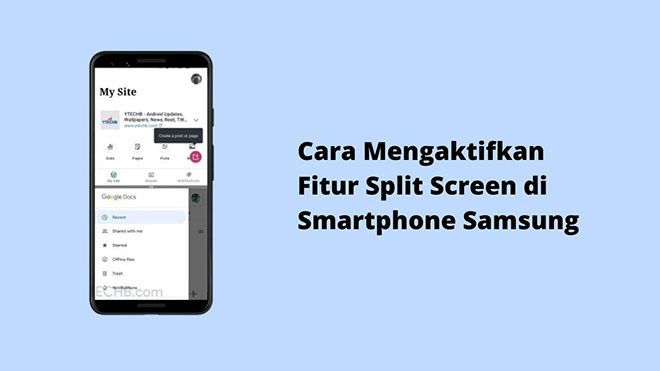
Sebelum bisa menggunakan fitur split screen di HP Samsung, memang anda harus mengaktifkan fitur tersebut terlebih dahulu.
Masalahnya, memang belum banyak orang mengetahui bagaimana cara mengaktifkan fitur split screen di smartphone Samsung. Untuk anda yang ingin mengaktifkan fitur tersebut, anda bisa ikuti langkah-langkah berikut ini:
- Yang pertama perlu anda lakukan adalah buka menu Pengaturan atau Setting.
- Selanjutnya, gulirkan layar sampai menemukan menu Tentang Ponsel atau About Phone.
- Pilih menu tersebut.
- Jika sudah masuk ke dalam menu Tentang Ponsel, cari kolom mengenai Informasi Perangkat Lunak.
- Bila anda sudah menemukannya, masuk ke dalam menu tersebut.
- Selanjutnya, cari kolom Nomor Bentukan.
- Tap pada bagian tersebut sebanyak 7 kali.
- Jika anda sudah tap sebanyak 7 kali, maka akan muncul notifikasi Opsi Pengembang Telah Aktif.
- Berikutnya, keluar ke menu sebelumnya.
- Cari menu Opsi Pengembang yang ada di bawah menu Tentang Ponsel.
- Masuk ke dalam menu tersebut.
- Berikutnya, cari menu Paksa Aktivitas Agar Ukurannya Dapat Diubah.
- Tekan menu tersebut untuk mengaktifkan fitur split screen di smartphone Samsung.
Jika semua langkah-langkah tersebut sudah anda lakukan, maka seharusnya sekarang fitur split screen di smartphone Samsung yang anda miliki sudah aktif.
Selanjutnya, anda bisa mempelajari bagaimana cara menggunakan fitur split screen tersebut untuk membuka lebih dari satu aplikasi secara bersamaan di HP anda.
Langkah-Langkah Untuk Menggunakan Fitur Split Screen Samsung
Setelah mengetahui bagaimana cara mengaktifkan fitur split screen di smartphone Samsung, hal berikutnya yang perlu anda ketahui adalah bagaimana cara menggunakan fitur tersebut.
Untuk anda yang ingin bisa membuka lebih dari satu aplikasi secara bersamaan di smartphone Samsung, anda bisa ikuti panduan berikut ini:
- Pertama-tama, buka terlebih dahulu aplikasi pertama yang ingin anda gunakan secara bersamaan dengan aplikasi lain.
- Berikutnya, tekan tombol Recent Apps yang bergambar 3 garis vertikal di bawah.
- Setelah menekan tombol Recent Apps, berikutnya akan muncul beberapa opsi di layar HP.
- Pilih opsi Buka Dalam Tampilan Layar Terpisah.
- Jika sudah memilih opsi tersebut, berikutnya anda hanya perlu menekan icon atau shortcut aplikasi apapun yang ingin anda buka dengan fitur split screen.
Bila anda mengikuti panduan dengan benar, maka seharusnya saat ini smartphone Samsung yang anda miliki sudah bisa menampilkan 2 aplikasi secara bersamaan di layar.
Cara Menggunakan Fitur Split Screen Dengan Smart Pop View
Sebenarnya fitur spilt screen pada smartphone Samsung itu tidak hanya bisa anda gunakan dengan cara menekan tombol Recent Apps.
Selain menggunakan Recent Apps, sebenarnya fitur split screen pada smartphone Samsung itu juga bisa anda gunakan dengan Smart Pop View.
Lalu bagaimanakah cara untuk menggunakan fitur split screen di smartphone Samsung dengan Smart Pop View? Berikut ini panduan untuk melakukannya:
- Pertama, buka terlebih dahulu menu Setting atau Pengaturan di smartphone anda.
- Berikutnya, lanjutkan dengan masuk ke dalam menu Advanced Setting.
- Jika sudah masuk ke dalam menu tersebut, cari dan pilih menu Floating Notification.
- Selanjutnya, pilih menu Smart Pop up View.
- Di dalam menu tersebut, pilih opsi Included Apps.
- Jika sudah, sekarang anda bisa memilih aplikasi apa saja yang ingin anda buka dengan menggunakan menu pop up.
Bila semua hal tersebut sudah anda lakukan, maka setiap kali anda membuka 2 aplikasi yang sudah anda masukkan dalam list Smart Pop View, maka layar smartphone akan secara otomatis terbagi menjadi 2.
Cara Menggunakan Split Screen Dengan Edge Panel
Bukan hanya Smart Pop View saja, ternyata fitur split screen pada smartphone Samsung yang sudah aktif juga bisa anda gunakan dengan Edge Panel.
Jika anda bandingkan dengan Smart Pop View maupun Recent Apps, memang Edge Panel ini jauh lebih mudah prosesnya untuk membuka beberapa aplikasi di dalam satu layar.
Yang perlu anda lakukan hanyalah menekan dan tahan layar dari bagian tepi ke bagian tengah. Setelah Edge Panel aktif, maka anda hanya perlu memilih aplikasi apa saja yang ingin anda buka dengan menggunakan fitur split screen.
Namun demikian, fitur Edge Panel ini juga perlu anda aktifkan terlebih dahulu. Berikut ini adalah cara untuk mengaktifkan fitur Edge Panel tersebut:
- Masuk ke dalam menu Setting atau Pengaturan.
- Setelah itu, masuk ke menu Display atau Tampilan.
- Cari menu Edge Panel.
- Aktifkan menu tersebut dengan menggeser tombol di sebelahnya ke bagian kanan.
Jika fitur Edge Panel sudah aktif, maka anda sudah bisa mencoba menggunakan fitur split screen dengan lebih mudah lagi di smartphone Samsung.
Bagaimana? Sangat mudah bukan sebenarnya cara mengaktifkan fitur split screen di smartphone Samsung itu? Kalau anda sendiri, biasanya anda menggunakan fitur ini untuk membuka aplikasi apa saja?