Seperti kebanyakan HP Android merek lainnya, Realme juga sudah dibekali dengan fitur khusus untuk melakukan screenshot. Setidaknya terdapat 2 cara screenshot di HP Realme yang bisa anda gunakan.
Dan menariknya, salah satu dari 2 cara untuk melakukan screenshot tersebut juga sudah bisa anda gunakan untuk membuat screenshot panjang.
Mau tau seperti apa saja cara untuk membuat screenshot di dalam HP Realme itu? Apakah proses untuk membuat screenshot di HP Realme itu sama praktisnya seperti di HP Android merek lainnya?
Untuk anda yang ingin mengetahui mengenai cara screenshot di HP Realme tipe apa saja, maka anda bisa baca penjelasan lengkapnya di dalam artikel ini.
Cara Screenshot Paling Umum di HP Realme Tipe Apa Saja
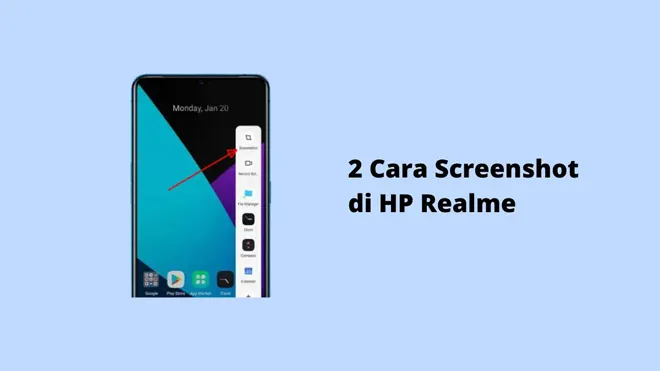
Seperti yang sudah anda ketahui, sebenarnya setiap HP Android itu memiliki cara yang sama untuk melakukan screenshot. Cara yang paling sering digunakan untuk screenshot di HP Android itu adalah dengan menekan secara bersamaan 2 tombol fisik.
Lalu apa sajakah 2 tombol fisik tersebut? Berikut ini penjelasan yang lebih detail mengenai cara screenshot paling umum di HP Realme dan HP Android merek lainnya:
- Pertama-tama, pastikan anda sudah membuka konten yang ingin anda screenshot di layar HP anda.
- Jika hal tersebut sudah anda lakukan, maka berikutnya anda perlu menekan tombol Power beserta dengan tombol Volume Bawah.
- Tekan dan juga tahan beberapa detik kedua tombol tersebut.
- Saat anda menekan kedua tombol tersebut secara bersamaan dan menahannya, maka layar HP anda akan berkedip sebanyak 1 kali.
- Jika hal tersebut sudah terjadi, maka anda sebenarnya sudah berhasil membuat screenshot.
Setelah melakukan langkah-langkah tersebut, di layar HP Realme biasanya akan muncul notifikasi bahwa screenshot sudah berhasil anda buat.
Berikutnya, anda bisa memilih opsi Lihat Screenshot yang muncul di layar HP anda. Selain itu, anda juga bisa akses langsung menu File Manager dan pilih Picture untuk melihat hasil screenshot di HP Realme yang anda miliki.
Cara Screenshot di HP Realme Menggunakan Fitur 3 Jari
Seperti pada HP Oppo, di HP Realme juga terdapat fitur untuk membuat screenshot dengan menggunakan 3 jari. Namun sebelum bisa menggunakan fitur tersebut, anda memang harus mengaktifkan fiturnya terlebih dahulu.
Lalu seperti apakah cara untuk mengaktifkan fitur screenshot 3 jari tersebut? Berikut ini cara untuk mengaktifkan fiturnya di HP Realme:
- Buka menu Setting atau Pengaturan.
- Setelah itu, cari dan akses menu Sistem Setting.
- Berikutnya, masuk ke dalam menu Screenshot.
- Bila sudah melakukan hal tersebut, maka anda bisa cari 3 Finger Swipe Down.
- Geser tombol yang ada di sebelah menu tersebut untuk mengaktifkannya.
Setelah berhasil mengaktifkan fitur tersebut, maka anda sudah siap untuk membuat screenshot hanya dengan mengusapkan 3 jari saja di layar HP anda.
Lalu bagaimana cara untuk membuat screenshot menggunakan fitur tersebut? Berikut ini langkah-langkah untuk membuat screenshot dengan fitur 3 jari di HP Realme:
- Yang pertama kali harus anda lakukan adalah mempersiapkan konten yang ingin anda screenshot di layar HP.
- Berikutnya, usapkan 3 jari anda dari atas ke bawah layar.
- Secara otomatis, layar HP Realme yang anda miliki akan berkedip.
- Setelah itu, akan muncul notifikasi bahwa anda sudah berhasil membuat screenshot.
- Tekan tombol Lihat Screenshot untuk cek seperti apa hasil screenshotnya.
Dengan menggunakan cara ini, maka anda sudah tidak perlu repot-repot menekan 2 tombol secara bersamaan setiap kali ingin membuat screenshot di HP Realme.
Bagaimana Cara Screenshot Panjang di HP Realme?
Seperti yang sudah disebutkan, diantara 2 cara screenshot di HP Realme terdapat satu cara yang juga bisa anda gunakan untuk membuat screenshot panjang.
Lalu bagaimanakah cara untuk screenshot panjang di HP Realme itu? Caranya adalah dengan menggunakan fitur 3 jari yang sudah anda aktifkan sebelumnya. Berikut ini panduan untuk membuat screenshot panjang di HP Realme dengan menggunakan fitur 3 jari:
- Pertama, buka terlebih dahulu konten yang anda ingin screenshot di HP anda.
- Berikutnya, usapkan 3 jari di layar HP Realme dari atas ke bawah.
- Setelah muncul notifikasi bahwa anda sudah berhasil melakukan screenshot, tekan opsi Scroll.
- Selanjutnya, gulirkan layar HP anda sampai semua konten terlihat di layar HP anda.
- Jika sudah melakukan hal tersebut, maka akan muncul opsi Done. Tekan opsi tersebut jika anda sudah selesai menyeleksi seluruh konten yang ingin anda screenshot.
Bila anda sudah menekan tombol Done, maka anda sudah berhasil membuat screenshot panjang untuk semua konten yang tampil di layar anda.
Untuk memastikan apakah anda benar-benar sudah berhasil membuat screenshot panjang, anda bisa cek langsung dari File Manager. Akses menu Picture dan Screenshot untuk melihat hasil screenshot panjang yang baru saja anda buat.
Bagaimana? Sangat mudah bukan cara untuk membuat screenshot di HP Realme itu? Proses untuk membuat screenshot di HP Realme juga tidak jauh berbeda bukan dengan HP Android merek lainnya?
Dari 2 cara screenshot di HP Realme yang sudah dijabarkan di dalam artikel ini, manakah yang menurut anda paling mudah untuk anda gunakan? Dan manakah cara screenshot yang sudah pernah anda coba sebelumnya?