Selain tema, ternyata anda juga bisa mengubah bentuk tombol navigasi di HP Samsung tipe apapun. Namun sayangnya, belum banyak pemilik HP yang mengetahui cara mengubah tombol navigasi Samsung tersebut.
Padahal, caranya terbilang cukup mudah. Dan bukan hanya itu saja, mengubah tampilan tombol navigasi di HP Android itu juga membuat HP anda terlihat berbeda dari HP milik orang lain.
Lalu seperti apakah cara untuk mengubah tombol navigasi tersebut? Untuk anda yang penasaran mengenai caranya, anda bisa baca dan ikuti langkah-langkahnya yang dijabarkan di dalam artikel ini.
Seperti yang sudah disebutkan, mengubah tombol navigasi di HP Samsung tipe apapun itu sangatlah mudah. Kenapa? Karena di dalam HPnya sudah dilengkapi dengan fitur bawaan.
Lalu bagaimana cara mengakses fitur tersebut? Berikut ini langkah-langkah untuk menggunakan fitur pengubah tombol navigasi pada HP merek Samsung:
- Gulirkan layar HP dari atas ke bawah.
- Tekan tombol bergambar gear untuk masuk ke dalam menu Pengaturan atau Setting.
- Bila sudah berhasil masuk ke dalam menu tersebut, cari dan pilih menu Display atau Tampilan.
- Setelah itu, gulirkan layar ke bawah untuk mencari menu Bilah Navigasi atau Navigation Button.
- Di dalam menu tersebut, anda bisa memilih berbagai macam model bilah navigasi sesuai dengan yang anda sukai.
Setelah mengubah pengaturan tampilan bilah navigasi, maka secara otomatis bentuk dari bilah navigasi di HP anda akan berubah sesuai dengan bentuk yang anda pilih.
Selain mengubah bentuk dari tombol navigasi, saat ini HP Android keluaran Samsung juga sudah memiliki fitur navigasi gesture layar penuh.
Dengan adanya fitur tersebut, maka anda tidak akan terganggu lagi dengan munculnya tombol navigasi saat membuka aplikasi tertentu seperti aplikasi streaming video maupun aplikasi game.
Jadi dengan mengaktifkan fitur gesture layar penuh tersebut, tombol navigasi di HP anda akan otomatis menghilang agar layar HP makin terasa lebih luas.
Namun masalahnya, fitur ini memang tidak aktif secara default. Oleh sebab itu, anda harus mengaktifkan fitur ini terlebih dahulu jika ingin menggunakannya.
Lalu bagaimanakah caranya mengaktifkan fitur gesture layar penuh di HP Samsung itu? Untuk anda yang ingin mengaktifkan fitur tersebut, anda bisa ikuti panduan berikut ini:
- Buka menu Setting atau Pengaturan.
- Setelah itu, masuk ke dalam menu Display atau Tampilan.
- Bila anda sudah berhasil masuk ke dalam menu tersebut, carilah menu Bilah Navigasi.
- Selanjutnya, pilih opsi Gestur Layar Penuh.
Dengan memilih menu tersebut, maka secara otomatis anda sudah mengaktifkan fitur gesture layar penuh tersebut.
Selanjutnya, anda bisa langsung mencoba memainkan game ataupun menonton video secara full screen di HP tersebut. Seharusnya, tombol navigasi di HP tersebut akan menghilang saat anda membuka kedua jenis aplikasi tersebut.
Lalu bagaimana cara menampilkan kembali tombol navigasi di HP anda? Cara untuk menampilkan tombol navigasinya adalah dengan menggulirkan layar dari bawah ke atas. Saat anda gulirkan menggunakan jari, maka tombol navigasi akan muncul kembali.
Dan jika anda masih berada di dalam aplikasi game ataupun streaming, maka tombol navigasi akan kembali menghilang jika tidak anda gunakan dalam beberapa detik.
Selain menggunakan fitur bawaan di HP Samsung, anda juga bisa mengubah tampilan dari tombol navigasi menggunakan bantuan berbagai macam aplikasi pihak ketiga.
Untuk anda yang penasaran bagaimana cara mengubah tombol navigasi Samsung, anda bisa coba gunakan salah satu dari beberapa aplikasi berikut ini:
Navigation Bar for Android


Aplikasi pertama yang bisa anda gunakan untuk mengubah tampilan tombol navigasi di HP Samsung adalah Navigation Bar for Android.
Tidak seperti tombol navigasi bawaan, tombol navigasi yang akan anda dapatkan dari aplikasi pihak ketiga ini memiliki banyak fitur.
Berikut ini adalah beberapa fitur tersembunyi yang terdapat di dalam aplikasi tombol navigasi tersebut:
- Sudah memiliki fitur untuk melakukan screenshot dengan menekan tombol navigasi saja.
- Bisa mengubah warna tombol navigasi sesuai keinginan anda.
- Sudah bisa mengaktifkan fitur split screen secara otomatis hanya dengan menekan tombol navigasi.
- Terdapat banyak pilihan desain tombol navigasi yang bisa anda gunakan.
Untuk anda yang kurang puas dengan pilihan tombol navigasi bawaan dari HP Samsung, anda bisa coba pasang aplikasi Navigation Bar for Android ini di HP anda. Aplikasi tersebut sudah bisa anda unduh melalui Playstore.
Navbar Animation
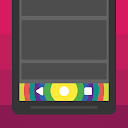
Sering merasa bahwa tombol navigasi di HP Android itu biasa saja? Jika anda merasa tombol navigasinya terasa flat, maka anda bisa coba gunakan aplikasi Navbar Animation.
Seperti namanya, aplikasi ini bisa mengubah tampilan tombol navigasi di HP anda secara maksimal. Tidak hanya mengubah bentuk tombol navigasinya saja, aplikasi ini bahkan bisa membuat tombolnya memiliki animasi yang menarik.
Berikut ini merupakan beberapa fitur unggulan yang bisa anda temukan di dalam aplikasi Navbar Animation tersebut:
- Tersedia banyak sekali pilihan tombol navigasi dengan animasi.
- Aplikasi ini bisa berjalan tanpa perlu melakukan root pada sistem Android di HP anda.
- Sudah memiliki fitur pengaturan yang sangat lengkap sehingga bisa anda sesuaikan dengan keinginan anda.
Jika anda ingin mengubah tampilan HP Samsung yang anda miliki secara maksimal, maka anda bisa coba gunakan aplikasi Navbar Animation ini. Aplikasi ini juga sudah bisa anda unduh dari Playstore.
Bagaimana? Sudah paham bukan seperti apa cara mengubah tombol navigasi Samsung itu? Kalau anda sendiri lebih suka menggunakan fitur bawaan atau justru aplikasi pihak ketiga?